2026年以降どんどんパソコンの値段が上がっていくと言われています。
「Windows10のサポート期限も切れ早めに買い替えないといけない」
と思いつつもどれを買ったらいいかわからない。
今回はそんな方に向けてパソコンの選び方をパソコン修理歴16年の私が詳しくお伝えします。
✅ 2025年最新!必要なパソコンスペック【初心者でもOK】
✅ パソコン購入時の注意点【中古はおすすめしない理由】
✅ 「CPUは何を選べばいい?」をズバリ解説
✅ 具体的なおすすめ構成
結論 : パソコン選びで見るべきポイントは3つだけ
CPU | 中央処理演算装置
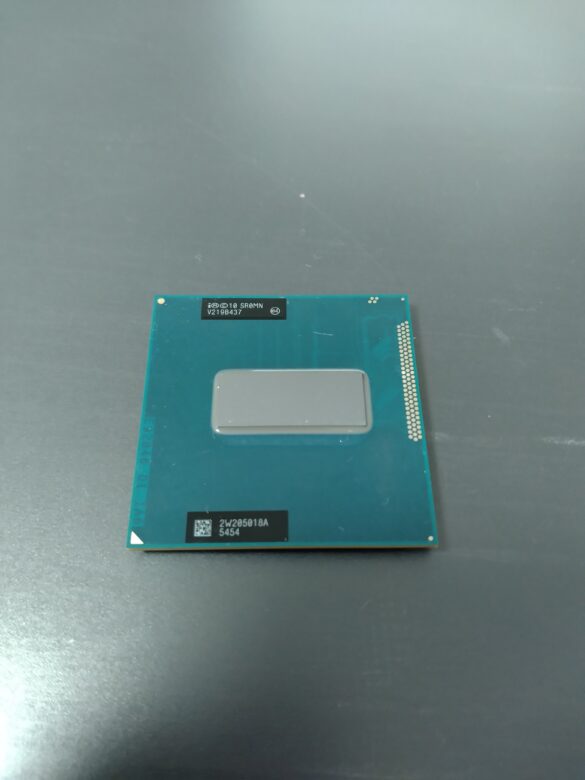
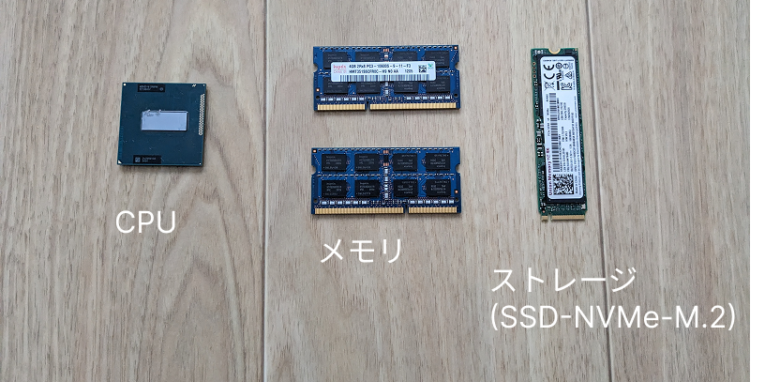
人間で例えると脳の役割になります。
CPUの性能が高いほど作業の処理速度が上がります。

WindowsパソコンではIntel(インテル)とRyzen(ライゼン)という会社がCPUを作っています。
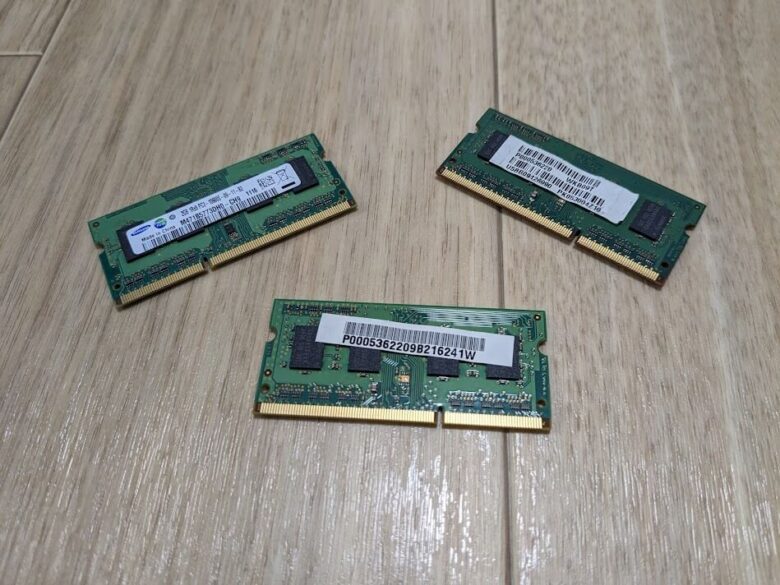
メモリ | RAM
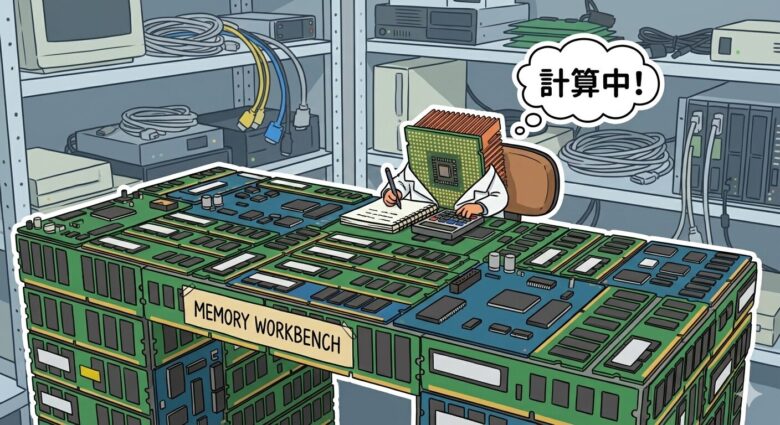
CPUの作業領域。複数のアプリを同時に動かしたり、ブラウザのタブを複数開いたりした時に差がでます。CPUの性能が高くてもメモリが足りないとパソコンが重くなります。
メモリが作業机、CPUがその机で作業する人。「広い机で仕事の早い人が作業すれば作業は早く終わるよね」というイメージです。
ストレージ ROM
パソコンにデータを保存しておく領域。ハードディスク(HDD)やSSD(SATA)、SSD(M.2 NVMe)などがありM.2 NVMeがもっとも高速。
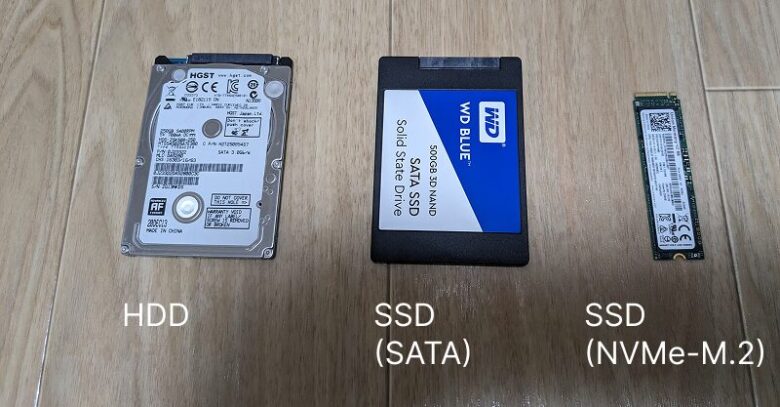
| ストレージの種類 | 読込速度 |
| HDD(ハードディスク) | 約100MB/s |
| SSD(SATA接続) | 約500MB/s |
| SSD(NVMe接続のM.2) | 約2000〜7000MB/s |
※M.2にはSATA規格とNVMe規格があり高速なのはNVMe規格のM.2です。
250GB < 500GB < 1TB(1000GB)のようにストレージの容量が多いほどたくさんのデータを保存できます。
【用途別】CPUの選び方はPassMarkで簡単比較
パソコンの性能を測定・比較するためのベンチマーク。数値が高いほどCPUの性能が高くなります。
難しく聞こえますがわかりやすく例えるとドラゴンボールで言うところの「戦闘力」みたいなものです。
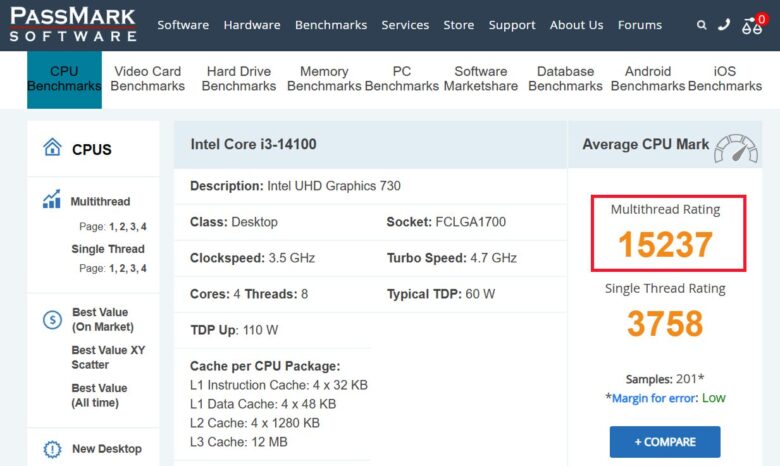
→「CPU型番+PassMark」で検索するだけ!
例 : 「Core i3-14100 passmark」や「i3-14100 passmark」などで検索する
【用途別】CPUに必要なPassMark
| 作業内容 | 必要なPassMarkの値 |
| 動画編集・ゲーム・プログラミング | 15000~ |
| リモートワーク・書類作成 | 5000~ |
| Webサイト閲覧、動画再生 | 3000~ |
それぞれもう少し低い値でもできないことはないですがこのくらいの値を目安に選べば後悔しにくいと思います。
中古PCを買うならここを見よう
中古でパソコンを購入する際は先ほど紹介したCPU性能、メモリ・ストレージの容量に加えて以下の点を確認しましょう
CPUの世代を確認
MicrosoftはWindows10からWindows11にアップグレードする条件として
「インテル製のCPUなら第8世代以降のCPUであること」
「Ryzen製のCPUなら2000シリーズ以降であること」
をあげています。
- Core i7-8086K → 第8世代のCPU
- Core i7-2700K → 第2世代のCPU
となります。
- Ryzen7 2700 → 第2世代(2000シリーズ)
- Ryzen7 1700 → 第1世代(1000シリーズ)
✔️ CPUの世代が表記されていない場合がある
※同じCPUでも世代によって性能は大きく異なります。必ずPassMarkの値(ベンチマーク)を確認しましょう。
- Core i7-8086KのPasssMark : 14071
- Core i7-2700KのPassMark : 5714
※中古などでi7搭載としか記載されていない場合CPUの世代とPassMarkの値を確認しましょう
中古パソコンに伴うリスク
突然使えなくなる
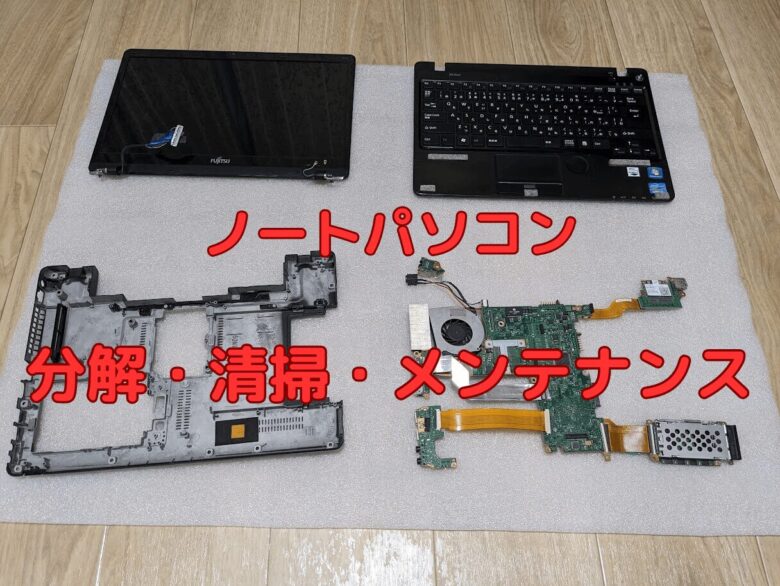
パソコンの内部にはCMOS電池というパソコンの時刻と設定を記憶するための電池が組み込まれており、これが切れるとうまく起動しなくなることがありますパソコンを分解した経験がない状態での交換は難易度がとても高いです。
私も初めて分解したパソコンは元に戻せませんでした。
※古いパソコンの場合対応するCMOS電池が手に入らないこともあります。
CMOS電池についてはこちらで紹介しているので興味のある方は参考にしてみてください。
CPUの世代がわからない
フリマアプリなどでよく見かけるのが
CPU : Core i7
とだけ記載されて世代がわからないこと。
同じi7でも世代やモデルによって性能は全然違います。
出品者にCPUの正式名称を確認した後、Passmarkスコアで自分のやりたいことができるかどうか確認しましょう。
バッテリーが劣化している
中古で買う場合バッテリーが劣化していることが多いです。
バッテリーの状態は良好と商品説明に書いてあっても調べてみたらかなり傷んでいた
ということがよくあります。
使い物にならないものが届くことがある
これはあまりないとは思いますが1件だけありました。
起動はするのですが動作が異常に動作が重く、数分置きにブルースクリーン(画面が青くなりエラー状態となること)が発生しその後再起動を繰り返す。
原因不明で何をしても直りませんでした。
分解の知識がついてから修理に取り組んだもので唯一直せなかった個体です。
というそんなもん売るなよ…と思ったのを覚えています。
商品到着後動作を確認し、おかしかったら取引を完了する前にフリマアプリのサポートに相談しましょう。
私は商品が届いてすぐ評価したため諦めるしかありませんでした。
ストレージがHDDの個体が届くことがある
ストレージ : 512GB
とだけ表示されておりSSDだと思っていたらHDDだったということは割とあります。
HDDとSSDでは処理速度に最低でも数倍の差があります。
上記のような説明文だった場合出品者にSSDかHDDなのかをしっかり確認しましょう。
新品のパソコンを買う時に見るポイント
✔️ 性能、値段を比較してから購入する
同じような性能のパソコンでも製造元や販売店によって値段は全く異なります。
価格.comなどで性能、値段を比較してから購入するようにすると失敗しにくいです。
- PassMarkの値で商品検索できる
- ほしいパソコンの最安値と取扱い店舗がわかる
- 価格.com限定モデルパソコンがお買い得なことが多い
まとめ : 2025年最新!おすすめ構成
| パーツ | おすすめ |
| CPU | PassMark 15000以上 |
| メモリ | 16GB以上(できれば32GB) |
| ストレージ | SSD (NVMe接続 M.2)512GB以上 |
Windowsパソコンに求められるスペックは年々上がっていますしこれからも上がっていくと見ています。
従って性能はやや高めに見積もっておくと長く使えます。
特にメモリは多めに見ておくと安心です。
windows11は起動するだけでメモリを4~6GB使用するので16GB以上のパソコンをおすすめします。
おすすめ構成表の値は少し高めで載せています。これだけの性能があれば性能が足りなくてできないということは回避できると思います。
おすすめPC
「考えたくない、なんでもいいからどれを買えばいいか教えて」という方に向けて性能と価格のバランスがもっとも良いと感じたモデルを2つ紹介します。
もっともおすすめ。
「CPU : Ryzen7 7735HS、メモリ : 16GB、ストレージ : 512GB、指紋認証機能有り」
と必要十分な構成で組まれています。
「何を買ったらいいかわからないからコスパが良くて長く快適に使えるものを選んで」と言われたらこちらをおすすめします。
 ThinkPad E14 Gen 6 AMD はこちら
大容量メモリ(32GB)が搭載されておりその他の機能を自分でカスタマイズするモデル。
ブラウザでたくさんのタブを同時に開いたり、アプリを同時にたくさん起動したい方はこちらを選択すると安心です。
カスタマイズの内容は後から変更できないので、ストレージの容量、MicrosoftOfficeや指紋認証機能の有無は特に見落とさないようにしましょう。
指紋認証機能をつけておくとログイン時にパスワードやPinを打たなくてよくなり便利です。
そんなにデータを保存しないという方はストレージ256GB、データはたくさん保存したいという方は512GBをおすすめします。
1TBも用意されていますが高い…
最後までお読みいただきありがとうございました。
あなたにとって最適なパソコンが見つかることを願っております。