「ノートパソコンの中ってどうなっているんだろう?」
「CPUやメモリって聞いたことあるけどどこにあるんだろう?」
などと思ったことはありませんか?
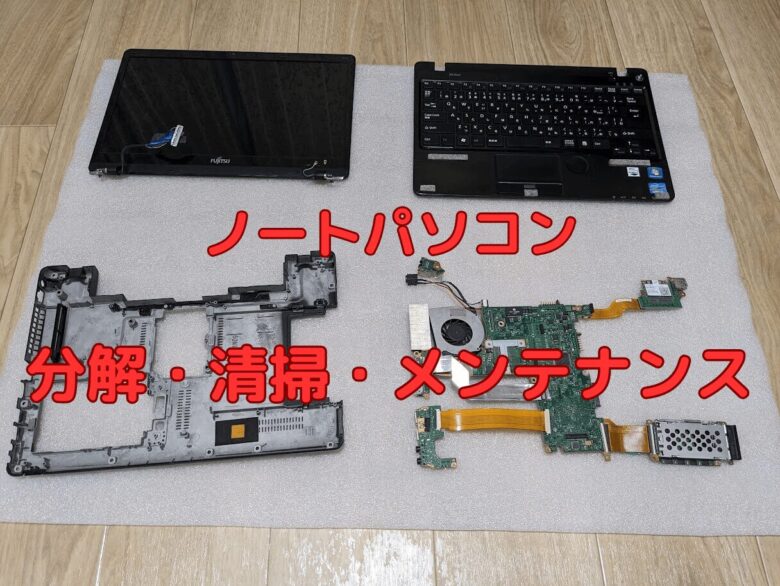
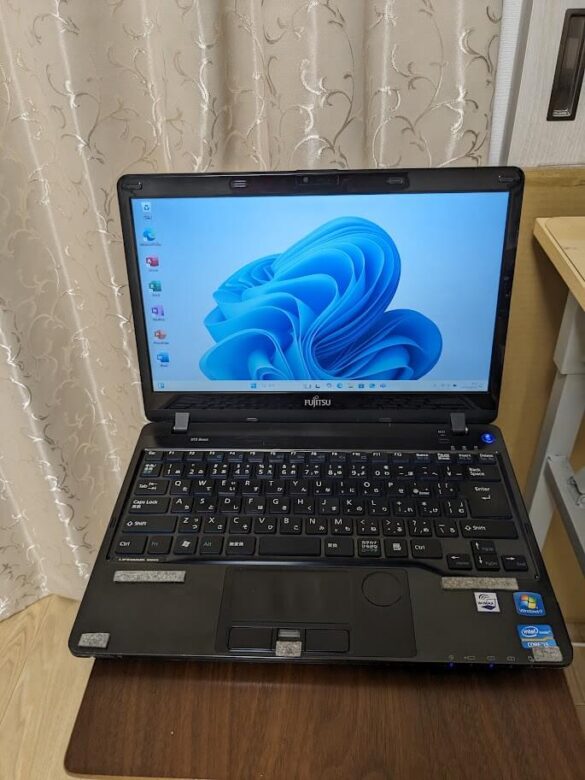
今回は富士通のSH/54Gというノートパソコンを使ってパソコン修理歴16年の私が詳しく解説していきます。
※この記事は「分解することをすすめる記事」ではなく、ノートパソコン内部の構造を知ってもらうための解説記事です。
この記事でわかること
- ノートパソコンの安全な分解手順
- 各部品の名称と役割
- 掃除・メンテナンスの基本とコツ
ノートパソコンごとに構造も分解の難易度も異なる
今回解説する富士通製ノートパソコンSH/54Gは比較的簡単に分解できる機種です。
初めて分解しようとしているノートパソコンがPanasonicのLet’s Noteだった場合は分解することはやめておきましょう。

たくさんのノートパソコンを分解・換装・清掃してきましたがレッツノートは格段に難易度が高かったです。
いきなりレッツノートは元に戻せなくなる可能性が高いため、経験を積むまではやめておきましょう。
🔧 分解前の覚悟と注意点
⚠️ 分解前に覚悟しておくことと注意点
- ネジを1本でも外すとメーカー保証は無効になります
- 分解後もとに戻すことができなくなる可能性があります
- 機種ごとに構造も分解の難易度も異なります。
私もはじめて分解したノートパソコンは元に戻せませんでした。
🔧 分解に必要な道具たち
精密ドライバー
機種ごとに使うビットが異なるためできるだけたくさんの種類が入っているものがいいです。

 ポチップ
ポチップ
エアダスター
正直空気が出ればなんでもいいです。
 ポチップ
ポチップ
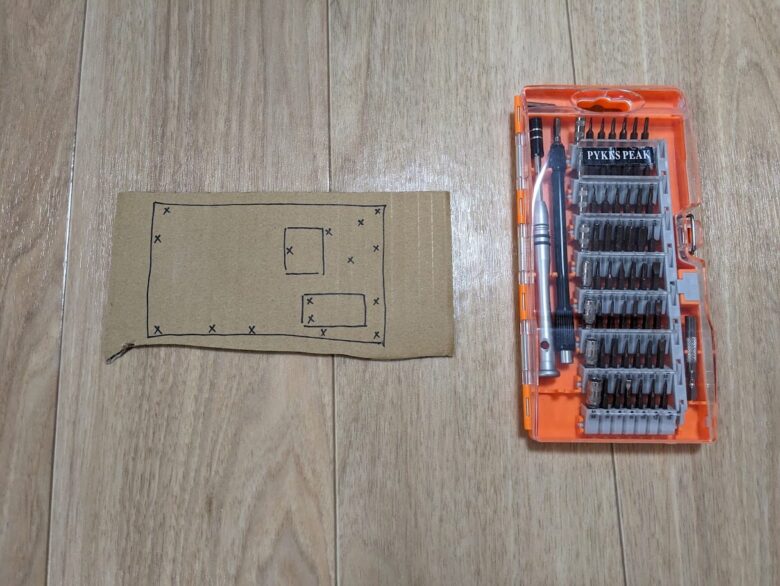
ダンボール
ノートパソコンのネジの位置をダンボールに×印などでわかるようにしておきその位置にネジを刺しておくと戻す時どこのねじだったかわからなくなることがなくなります。
静電気防止手袋
パソコンの内部は静電気に弱いのであると安心。
 ポチップ
ポチップ
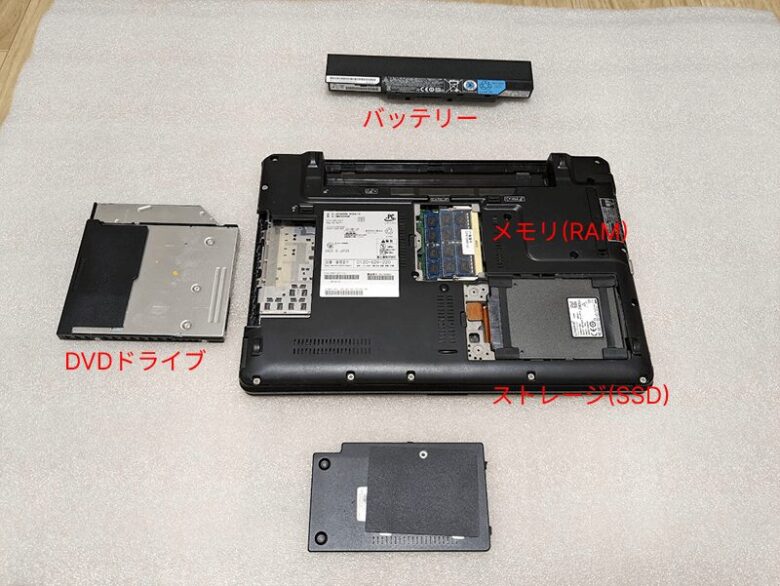
【分解手順①】バッテリー・メモリ・ストレージ・ドライブをはずす
🔋 バッテリーの取り外し
作業中に通電すると危険なので、最初にバッテリーを取り外します。
💾 メモリ・ストレージ・ドライブの取り外し
続いてメモリ・ストレージ・光学ドライブを外します。
【分解手順②】キーボードを取り外す
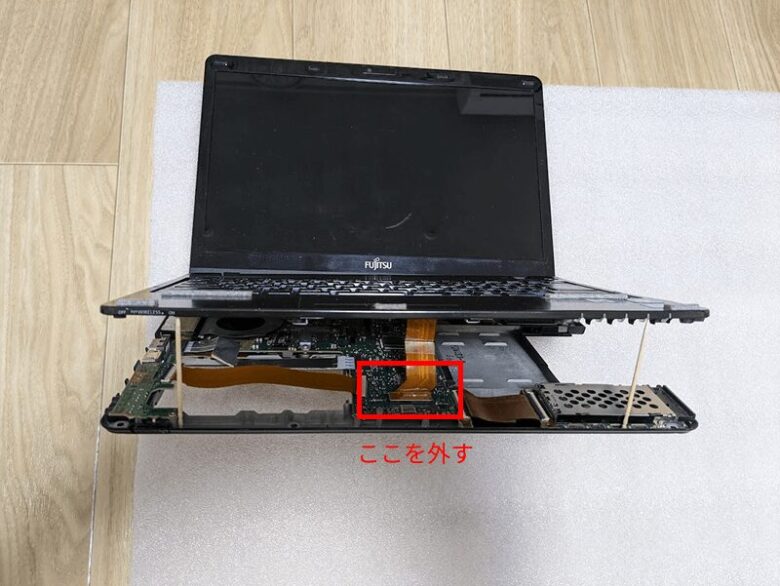
SH54Gのキーボードは天板に固定されており、内部のコネクタを外すことで取り外し可能です。
この作業を通じて、マザーボードと他パーツが分離される状態になります。
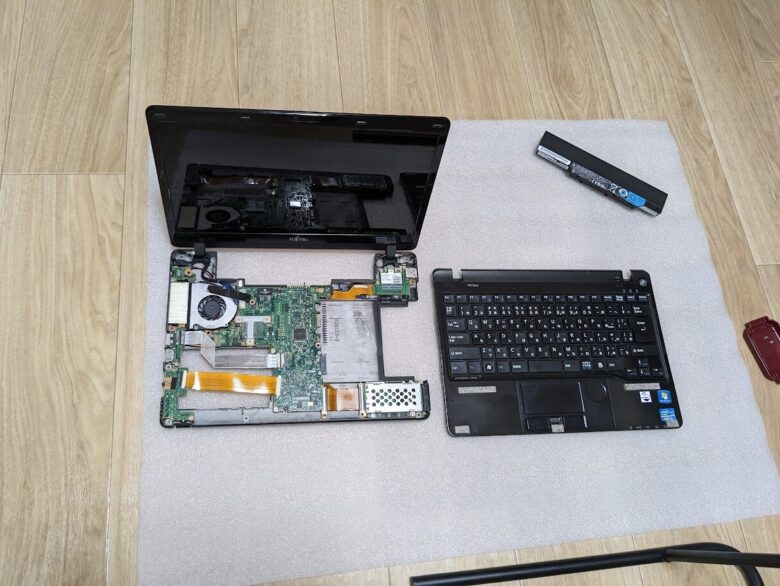
【分解手順③】内部パーツの説明と役割 | 電源コネクタ・CPUクーラー・無線LANカード
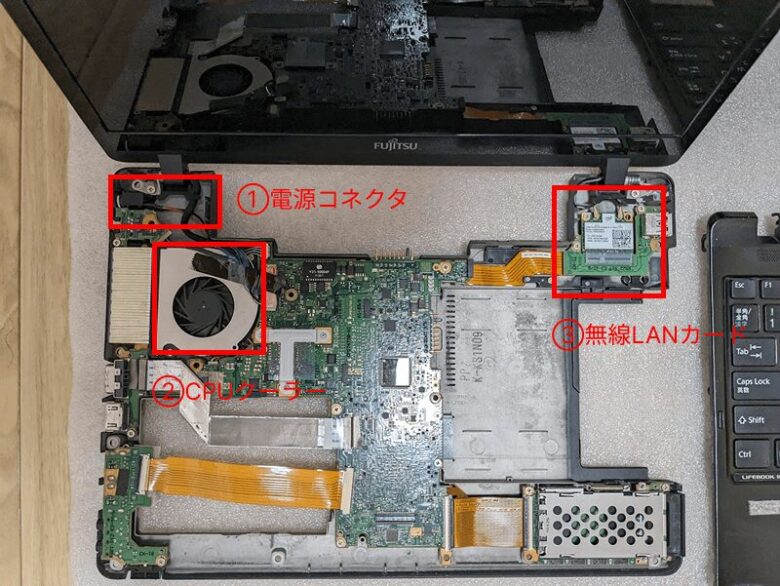
① 🔌電源コネクタ
ACアダプターからの給電口
② ❄️CPUクーラー
ファンでCPUを冷却します
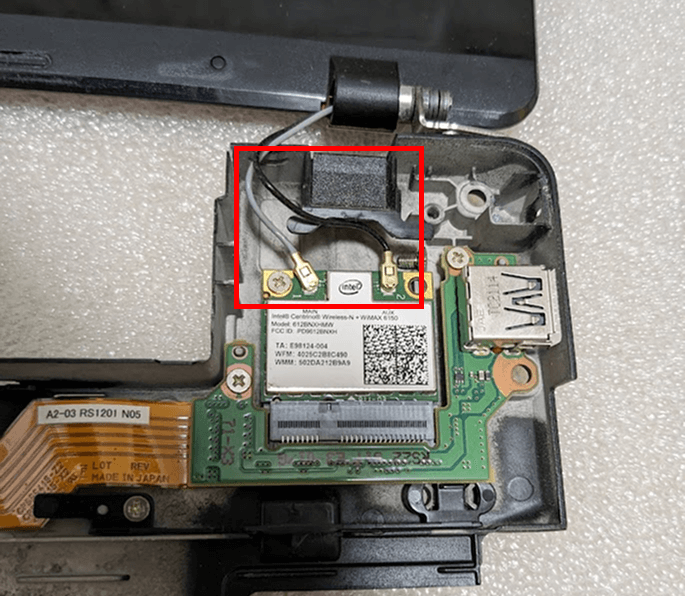
③ 📶無線LANカード(WIFIアダプター)
無線LANの受信装置
※この装置の性能によって掴めるWIFIが決まります(WIFI4・WIFI6など)
※この時どちらの線がどちらに繋がっているか写真を撮っておきましょう(戻す時にわからなくなることを防止)
【分解手順④】ディスプレイを外す
ディスプレイとマザーボードを固定しているネジを外しディスプレイを外します。
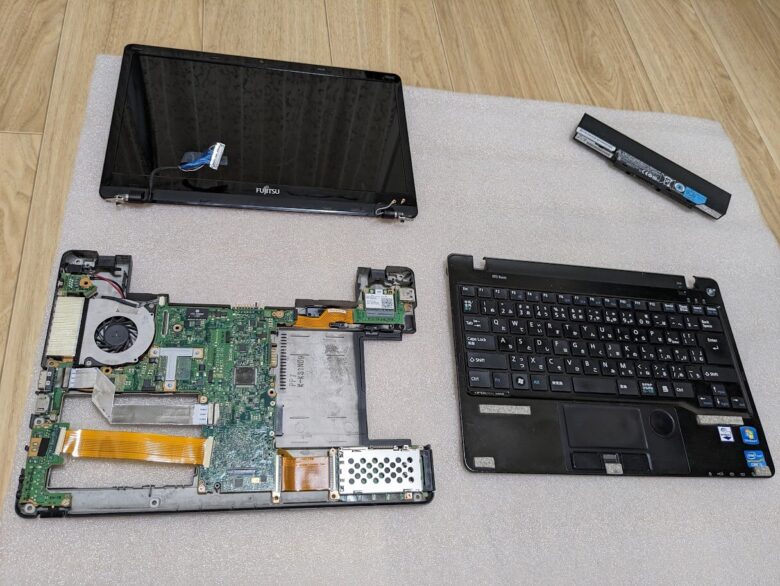
マザーボード・ディスプレイ・キーボードが分離されました。
【分解手順⑤】底板とマザーボードを分離する
底板とマザーボードを固定しているネジを外し完全に分離する
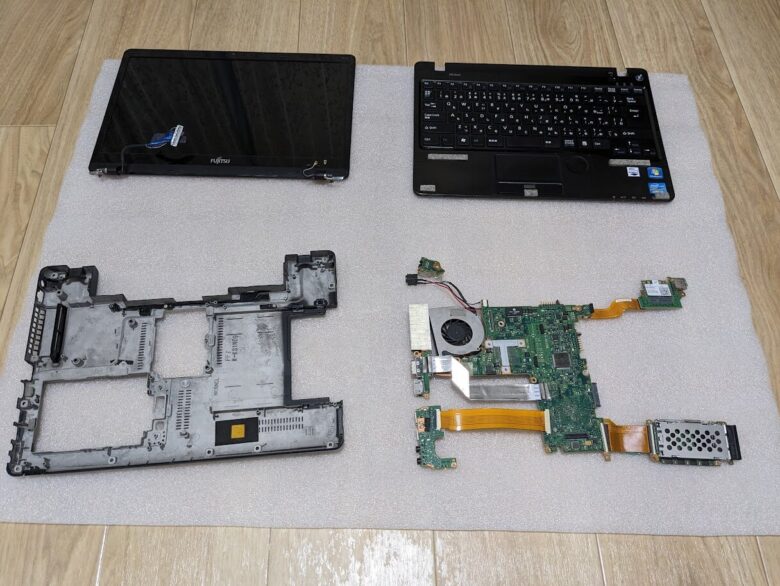
【分解手順⑥】内部パーツの説明と役割② | CMOS電池・ヒートシンク
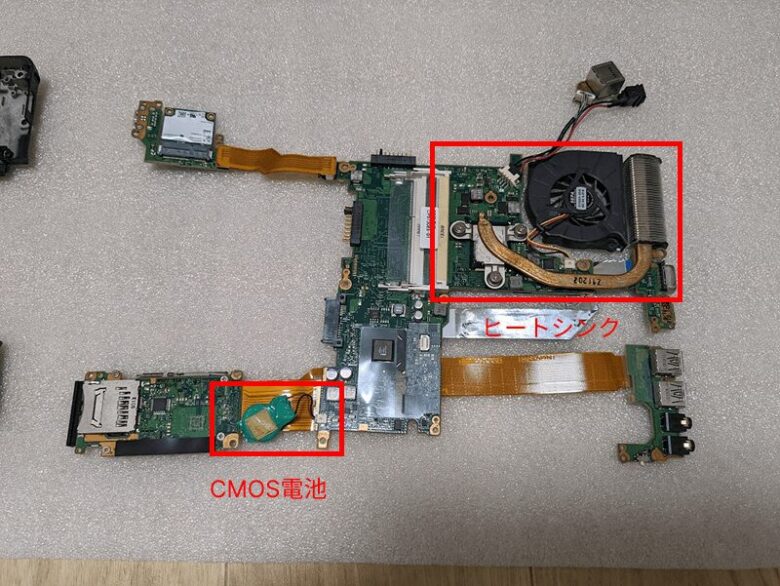
🔋C-MOS電池
時計やBIOS設定を保持するための電池。消耗すると時刻がリセットされます。
🌡ヒートシンク
CPUの上に配置され、熱を効率的に逃がすための金属製放熱板。
【分解手順⑦】ヒートシンクの取り外しとグリス塗布
ヒートシンクを外すとCPUが露出します。
古いグリスを拭き取り、新しいグリスをCPUのみに薄く塗ります。
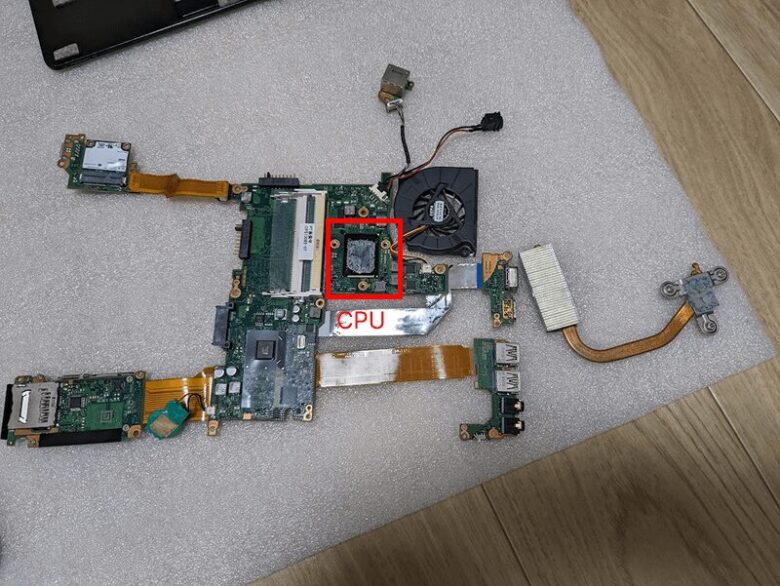
【分解手順⑧】掃除とメンテナンス
底板:固く絞った布で水拭き → 乾拭き
CPUクーラー・ファン:エアダスターでホコリを除去
【分解手順⑨】再組み立て(逆順で戻す)
外した順番を逆にして、慎重に元に戻していきます。
ネジの締め忘れ・余りに要注意です。
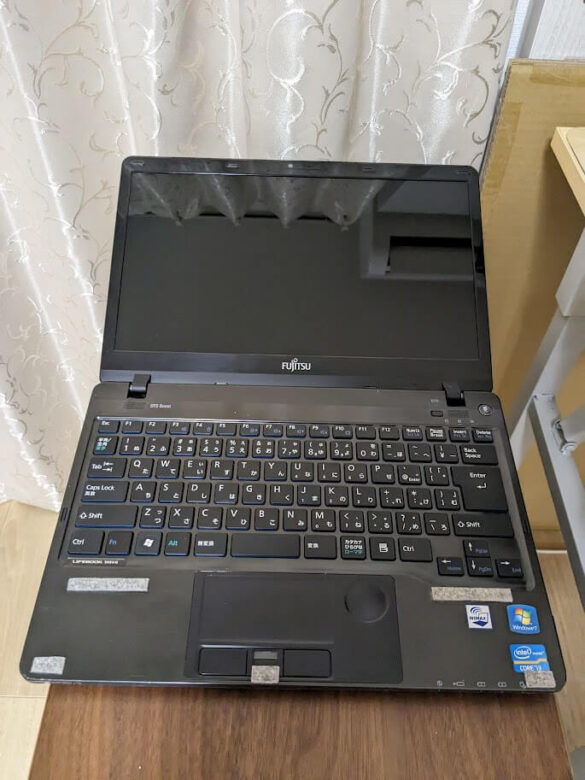
まとめ:分解はリスクは伴うが長く使えるようになる方法
失敗するリスクはあるものの自分でメモリを増設したり、CPUのグリスを塗り替えたり、C-MOS電池を交換できるようになれば長くパソコンを使い続けることができます。
分解することをおすすめはしませんが知識として知っておくと
▶関連記事はこちらもおすすめ