「せっかく撮った写真が暗くてガッカリ…」
「印刷してみたら、なんだか冴えない…」
実はそれ、Androidスマホだけで簡単に明るく補正できるんです。
今回はGoogle純正の「ギャラリー(Gallery)」アプリを使ってスマホだけで暗い写真を明るくする方法をスマホ初心者、シニア向けにわかりやすくご紹介していきます。
Google純正アプリ「ギャラリー(Gallery)」の特徴
- 完全無料
- 広告なし
- 3ステップで暗い画像を明るくできる
- シンプルな編集機能が充実
- 軽量なので古い機種でもサクサク動く
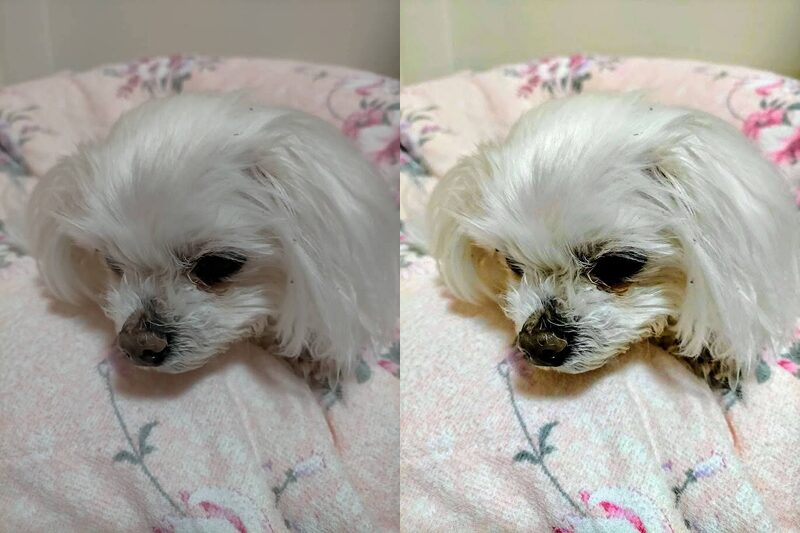
実際に暗い写真を明るくした画像
左側は元の画像(編集前)で右側が「ギャラリー(Gallery)」で明るくした後の画像です。
Before

After


モデルはうちの先代愛犬です。
STEP1 : Google「ギャラリー」アプリを準備
✅ インストール手順 ⓪ : スマホに「ギャラリー(Gallery)」がインストール済みか確認する
機種によっては最初からインストールされていることもあるのでまずはご自身のAndroidスマホに「ギャラリー(Gallery)」が入っているか確認してください。
アプリ一覧画面に「ギャラリー(Gallery)」が入っているかどうかで判断できます。
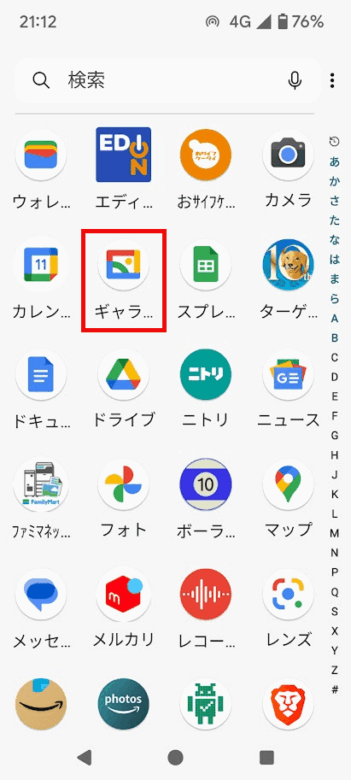
▷ すでにインストールされている場合
STEP2「ギャラリー(Gallery)で編集する」から始めてください
▷ インストールされていない場合
はこのまま「インストール手順 ①」から進めてください。
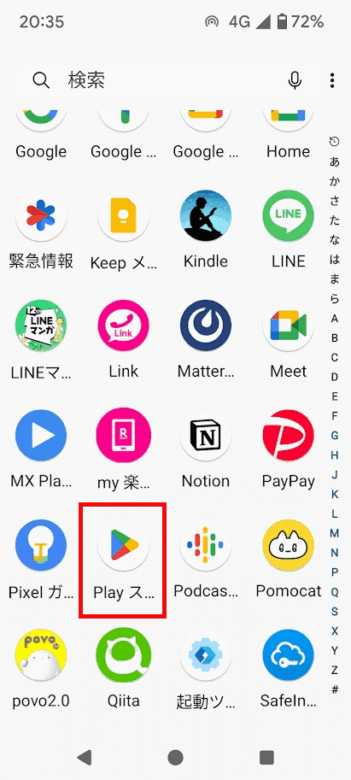
✅ インストール手順 ① : アプリ一覧からPlayストアを選択
アプリ一覧より「Play ストア」をタップして起動します。
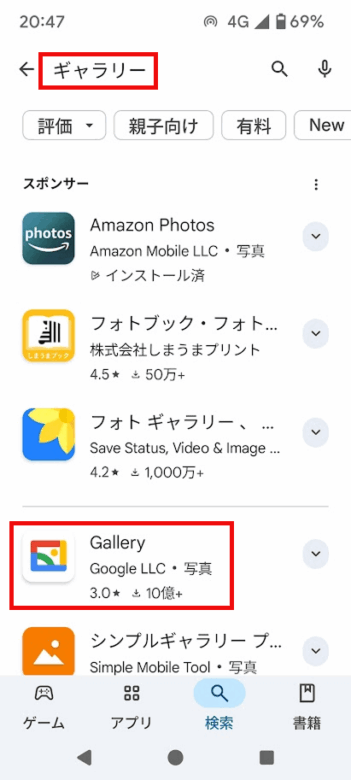
✅ インストール手順 ② : 「ギャラリー」アプリを探す
Playストアの検索フィールドに「ギャラリー」と入力し「ギャラリー(Gallery)」アプリをタップします。
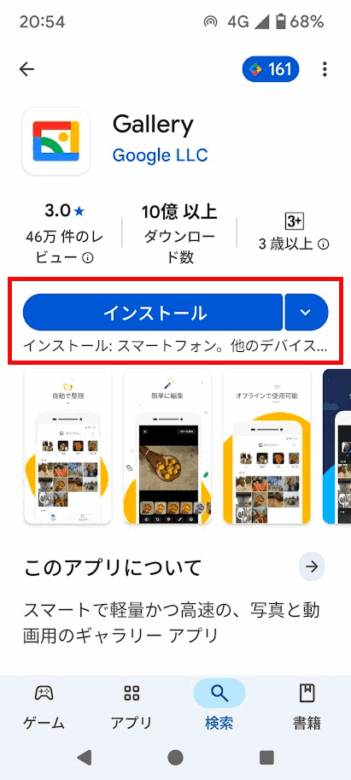
✅ インストール手順 ③ : 「ギャラリーアプリ(Gallery)」をインストールする
インストールボタンをタップして「ギャラリー」アプリをインストールします。
STEP2 : ギャラリー(Gallery)で編集する
操作 ① : ギャラリー(Gallery)を起動する
アプリ一覧画面に入り「ギャラリー」をタップしてギャラリー(Gallery)を起動します。
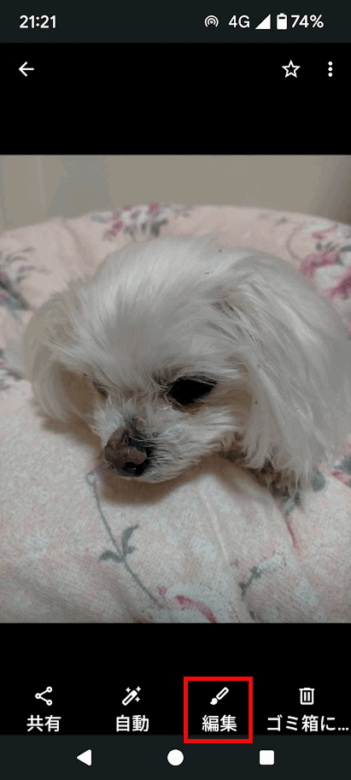
操作 ② : 写真の選択と編集
「ギャラリー(Gallery)」の中から明るくしたい写真を選択して編集をタップします。
操作 ③ : 明るさ変更と画像をコピーした画像を保存する
ビビッドをタップしてコピーを保存をタップします。
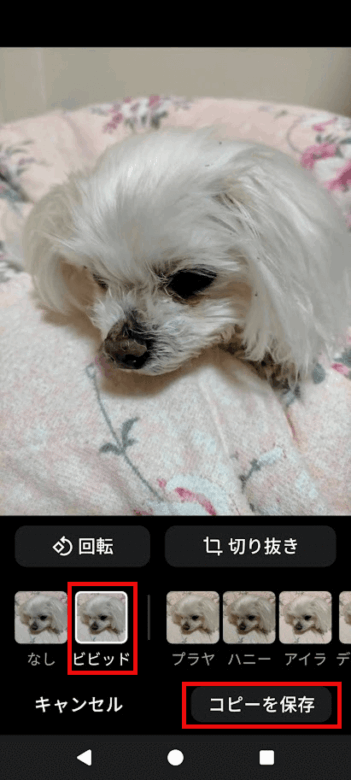
🔁 明るさが足りなければ繰り返し調整!
「ビビッド」を1回だけで物足りない場合は、保存した画像を再度開いて、同じ操作を繰り返せば少しずつ明るさを調整できます。


💡ポイント&注意点
- 「ビビッド」は画像全体の色や明るさを強調するフィルターです。暗い写真が自然に鮮やかになります。
- やりすぎると不自然になるので、1〜2回程度の調整がおすすめです。
- もとの写真は自動で保存されるので、失敗しても安心!
まとめ:暗い写真も、スマホだけでここまで変わる!
Google純正の「ギャラリー」アプリを使えば、
- パソコン不要
- 無料 & 広告なし
- Androidスマホ1台で完結
で初心者でもたった3ステップで、暗い写真を自然に明るくすることができます。
「暗くて残念だった写真」も、この方法で見違える一枚にしてみませんか?