今回は
「スマホの文字が小さくて読めない…」
「アイコンも小さくて見づらい…」
とお困りの方に向けて、Androidスマホの文字を 1分で大きく見やすくする方法 を、初心者向けに画像付きでやさしく解説します。
※この記事ではPixel6aという機種を例に解説しますが他の機種でも基本的な流れは同じです。
この記事はこんな人におすすめ
- スマホの表示文字が小さくて視認しにくいと感じている方
- スマホを買ったばかりの方
この記事を読むと、以下のことができるようになります
- スマホに表示される文字サイズを大きくする方法
- スマホに表示されるアイコンのサイズを大きくする方法
目次
スマホの文字サイズを大きくする手順【初心者向け】
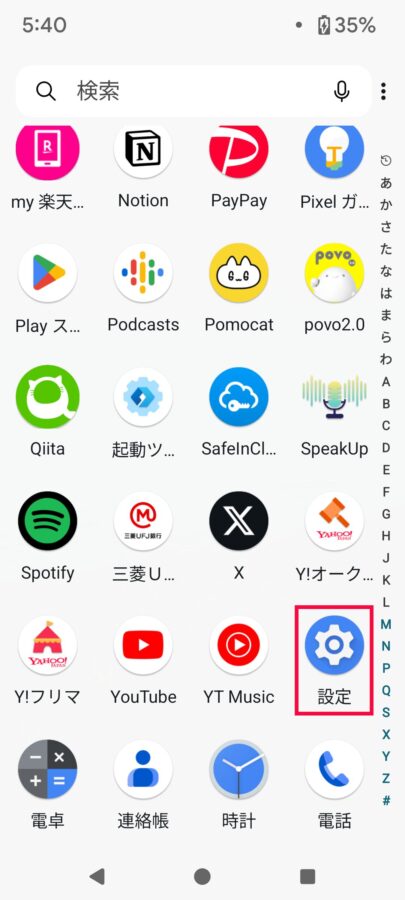
ステップ1 : 設定アプリを開く
アプリ一覧より「設定」アプリをタップして「設定」を開きます。
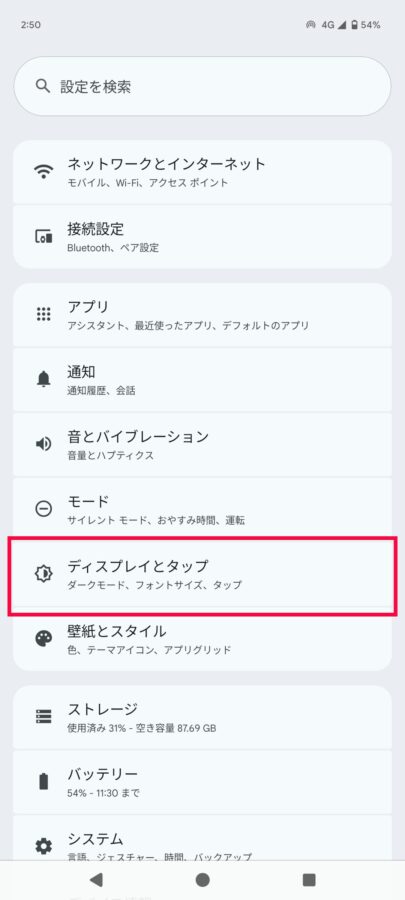
ステップ2 : 「ディスプレイとタップ」を選択
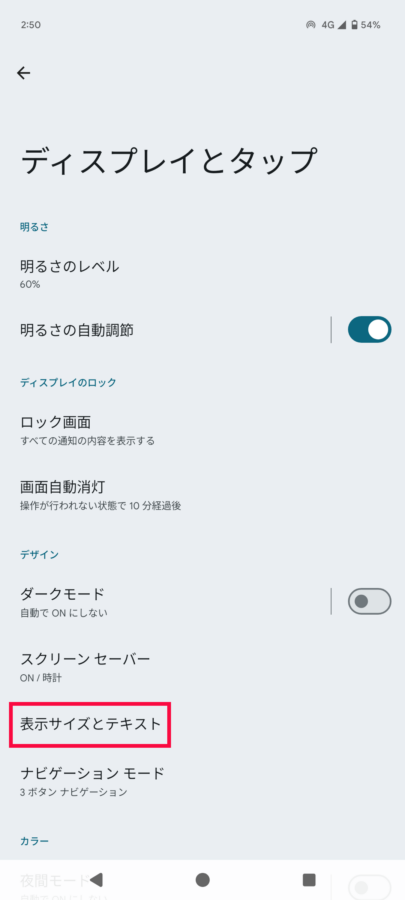
「ディスプレイとタップ」をタップします。
ステップ3 : 「表示サイズとテキスト」を選択
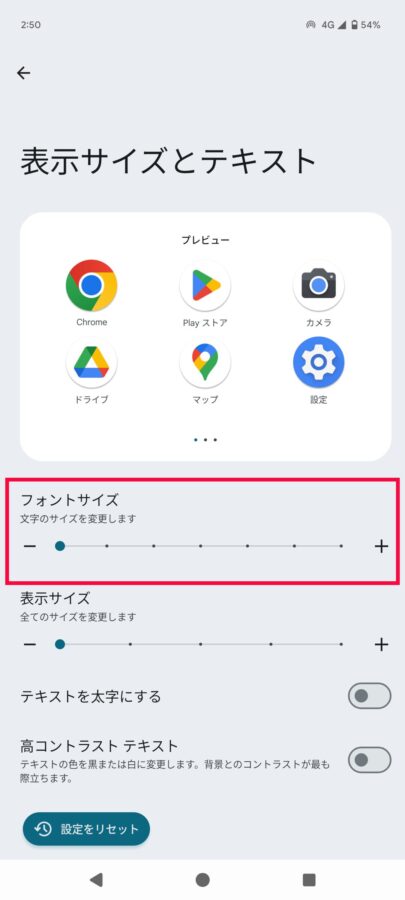
フォントサイズを調整する
フォントサイズをタップして「文字の大きさ」を調整します。
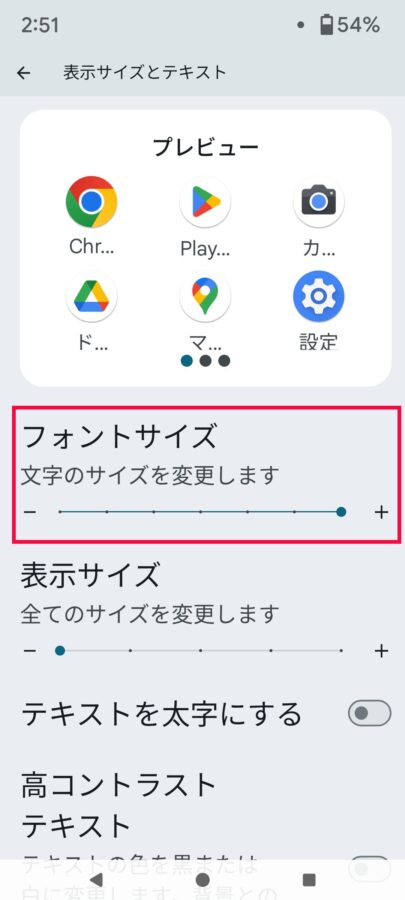
ここまででスマホの文字サイズを大きくすることができます。
アイコンの表示を大きくする方法
「表示サイズとテキスト」画面で「表示サイズ」を調整します。
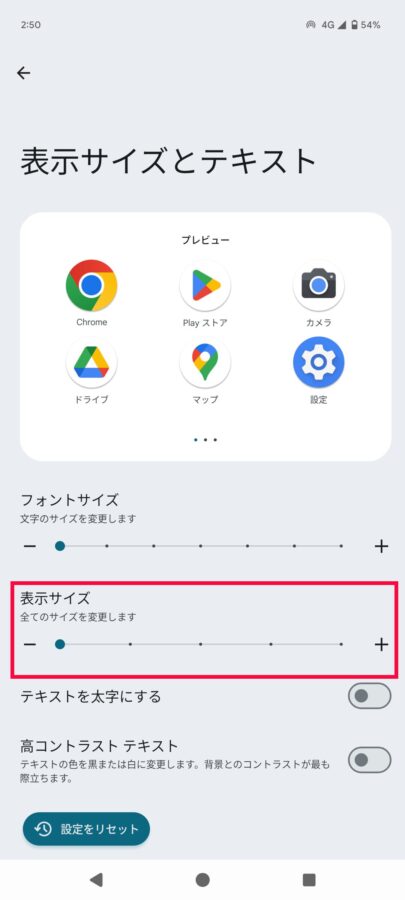
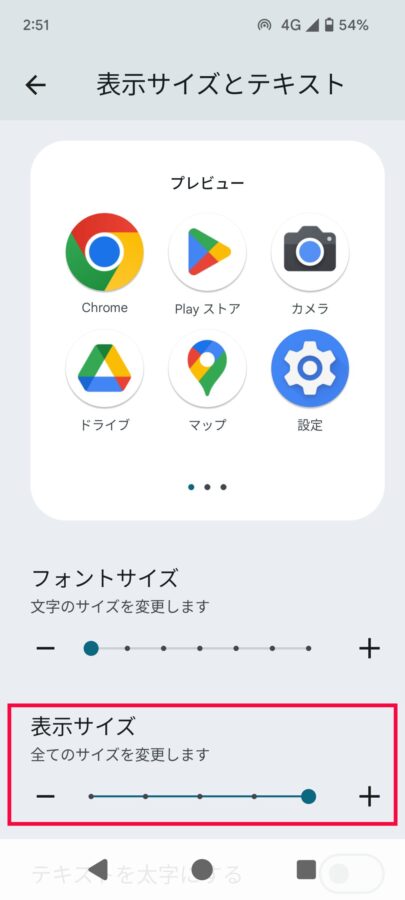
※ 表示サイズの項目を大きくすれば文字サイズやアイコンといったすべての表示要素が大きくなります。

文字サイズのみ大きくしたい場合はフォントサイズ(文字サイズ)を変更してください。
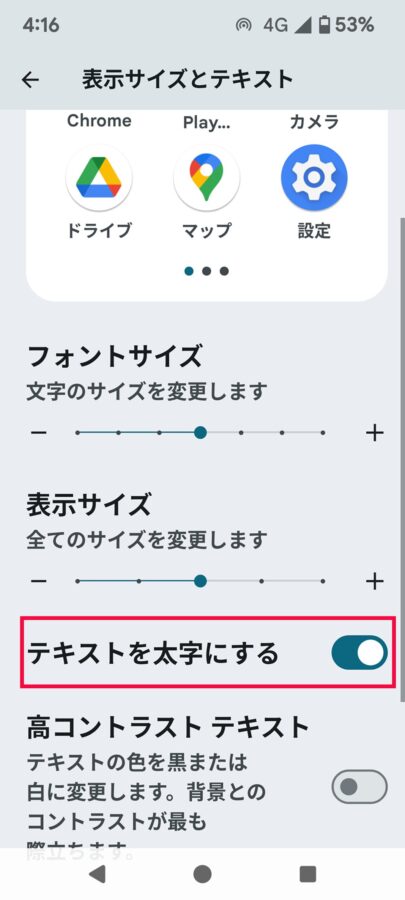
それでも見づらいときはテキストを太字にする
表示サイズの下にあるテキストを太字にするをオンにすると文字が太字になります。
よくある質問(Q & A)
- 文字を大きくしてもアプリのボタンが小さいのはなぜ?
-
フォントサイズはテキスト部分だけが対象です。アプリのボタンやアイコンまで大きくしたい場合は、「表示サイズ」を変更してください。
- 画面が一部切れてしまったのですが?
-
表示サイズを極端に大きくすると、画面の一部が隠れることがあります。その場合は少し戻して調整しましょう。
まとめ : スマホの文字サイズを大きくするのは簡単!
- 文字サイズを大きくしたい時はまず「設定」に入る
- 続いて「ディスプレイとタップ」に入る
- 次に「表示サイズとテキスト」に入る
- 「フォントサイズ」を調整して見やすい大きさにする
- アイコンなどの大きさも調整したければ「表示サイズ」を調整する
- それでも見にくい場合は文字を太字にする
この工程は一度覚えても忘れてしまうものです。
ここにやり方を置いておくので迷ったらいつでも参考にしてください。
それでは良いスマホライフをお過ごしください。
最後までお読みいただきありがとうございました。