今回は
「Androidスマホを買ったけどアプリの入れ方がわからない」
「iPhoneからAndoroidに乗り換えたけどアプリの入れ方がわからない」
といった方に向けて
Androidスマホにアプリをインストールする方法を、画像付きでわかりやすく解説します。
- Androidスマホを買ったばかりの方
- iPhoneからAndroidに乗り換えたばかりの方
- Androidスマホにアプリを入れる(インストールする)方法
- インストールしたアプリを起動する方法
はじめに : Androidスマホでよく使う言葉の意味を確認
アプリ
スマホで使う便利なソフトのこと。LINEやYouTubeなどもアプリです。
インストール
アプリをスマホに入れること。
Playストア
Androidスマホ専用のアプリのお店。ほとんどのアプリはここから入れます。
デバイス
スマホ、タブレット、パソコンなどの端末のことです。
Androidスマホにアプリを入れる手順 ① | Play Storeを探す
今回は知名度の高い「Amazon(アマゾン)」のアプリを例にAndroidスマホにアプリを入れる方法を解説していきます。


ほかのアプリもやり方は同じなので安心してください。
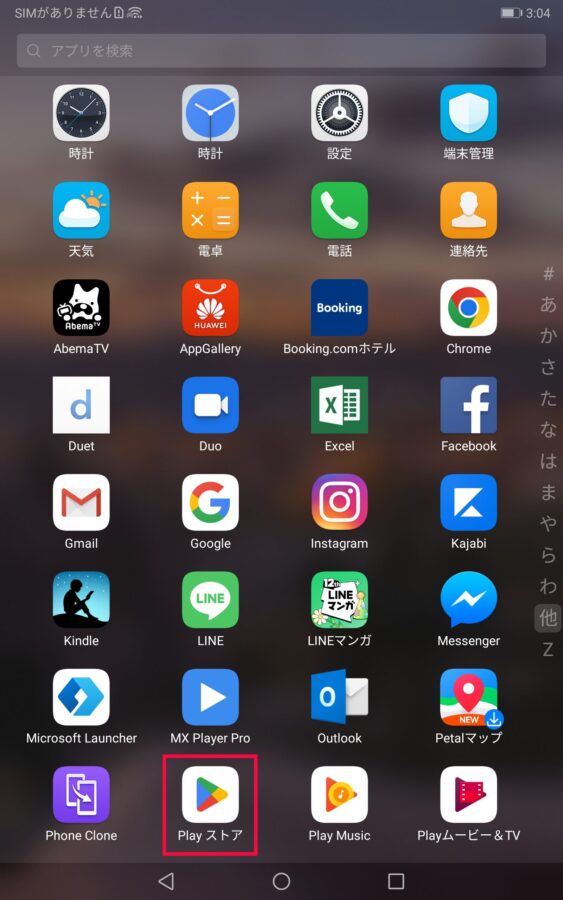
1.スマホの画面で「Playストア」というアプリを探します。
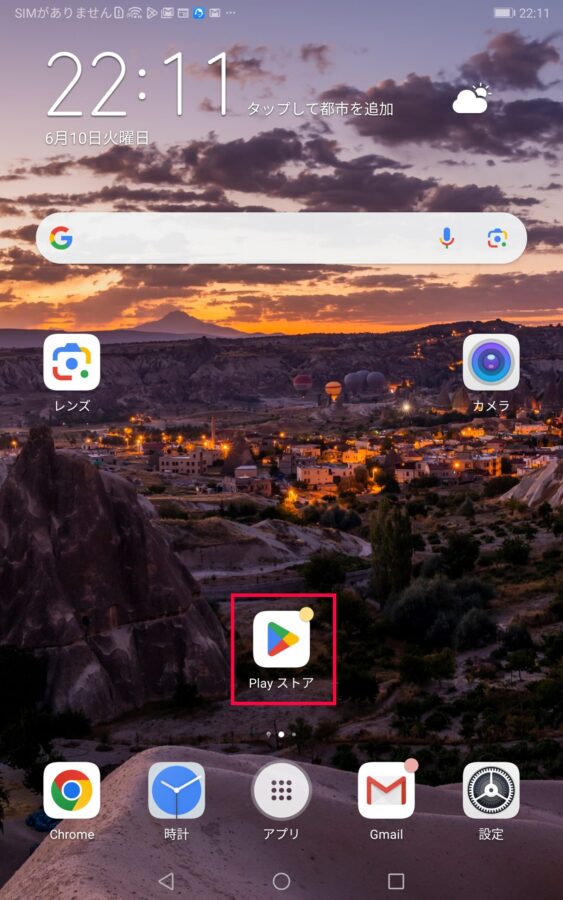
見つからない場合は、「アプリ」ボタンをタップして「アプリ一覧」から探してください。
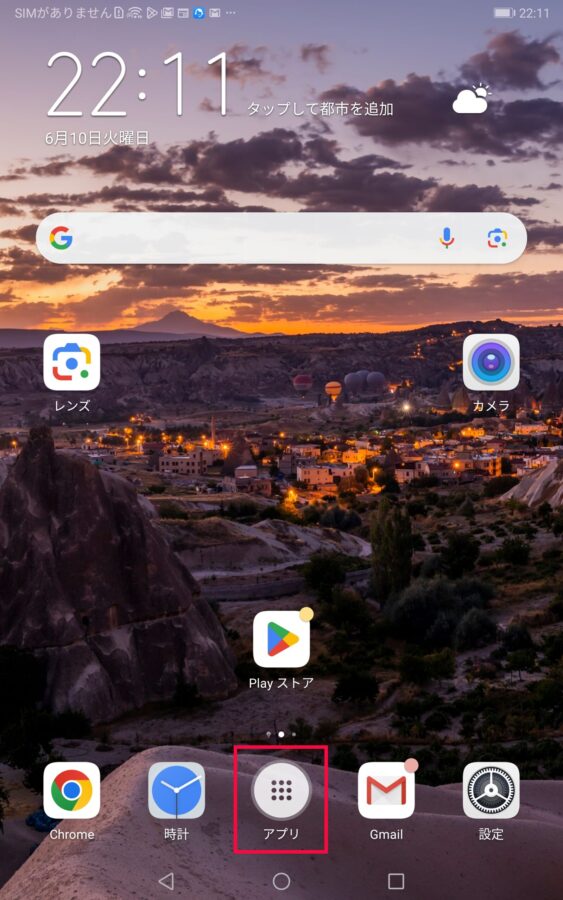
アプリボタンが見つからない場合は下から上にスワイプしてアプリ一覧を表示してください。
スワイプとは
画面を下から上に指でゆっくりスライドすること。
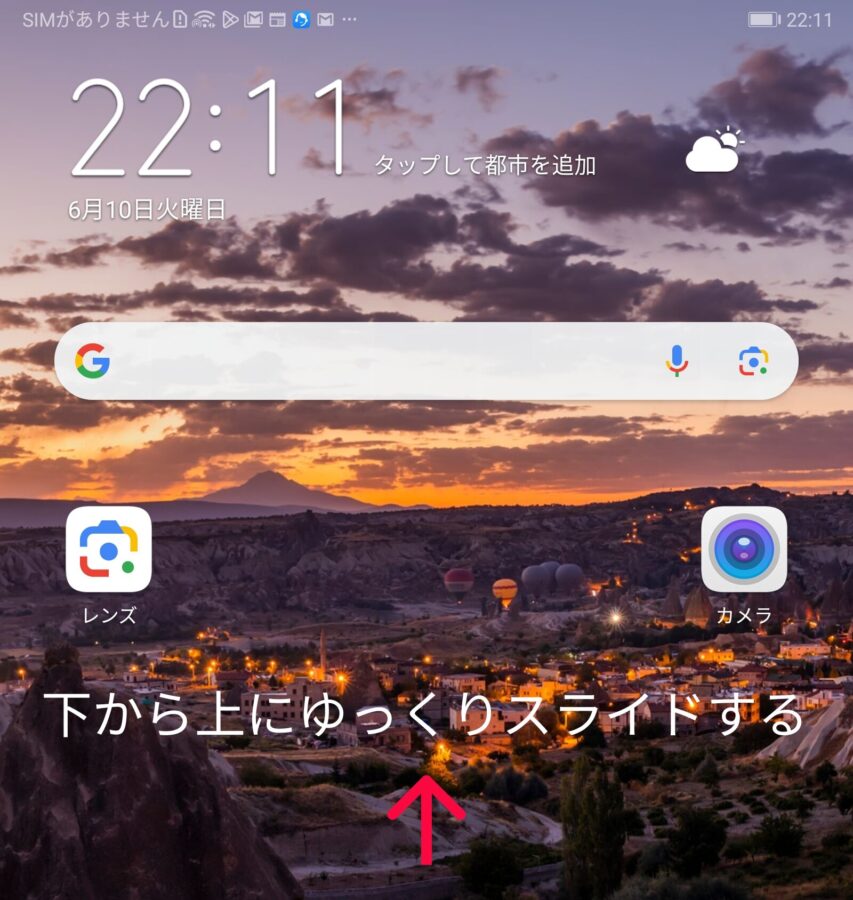
※ Androidスマホの場合「Playストア」は必ず入っていますので頑張って探してみてください。

iPhoneで言うところのApp Store(アップストア)になります。
Androidスマホにアプリを入れる手順 ② | Play Storeを開く
ホーム画面、またはアプリ一覧画面より「Playストア」を開きます。
Androidスマホにアプリを入れる手順 ③ | 「Amazonアプリ」を探す
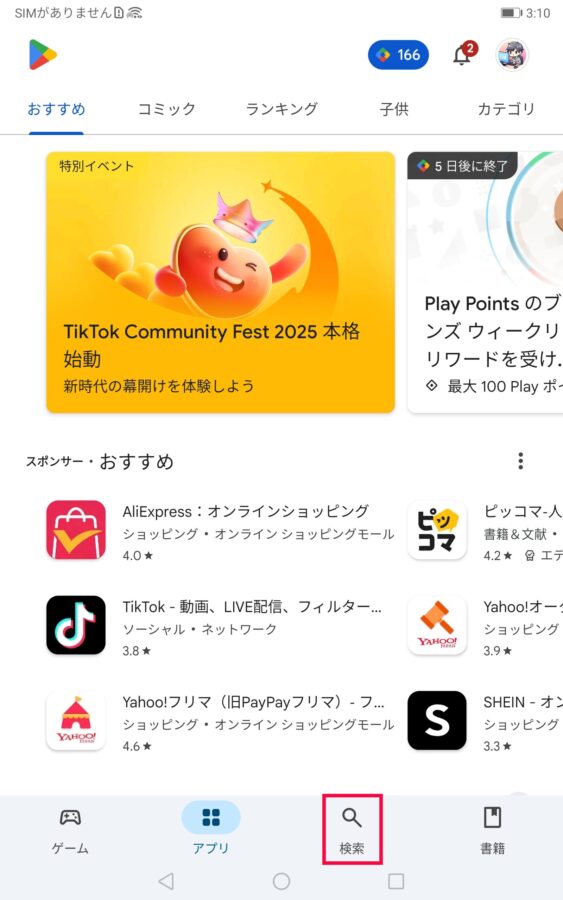
1.画面下部にある「検索」ボタンをタップ
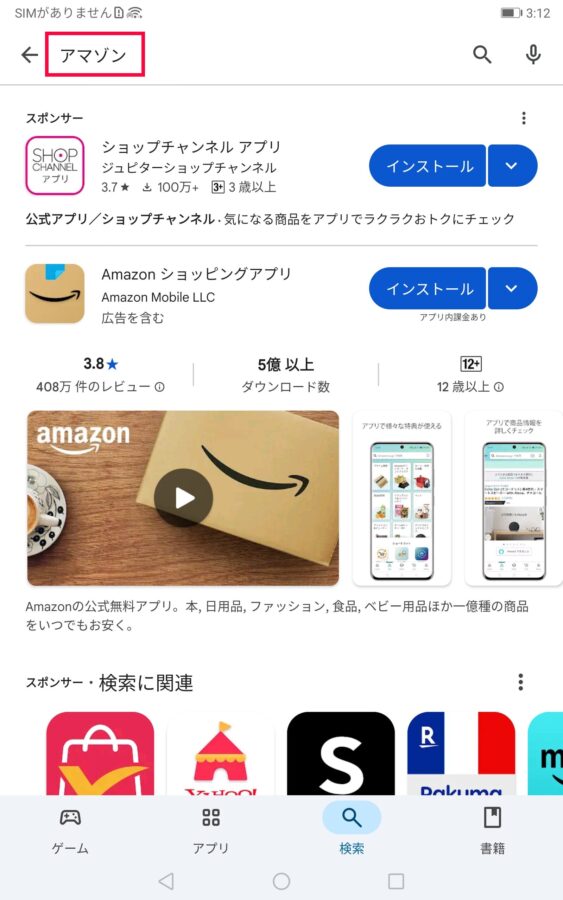
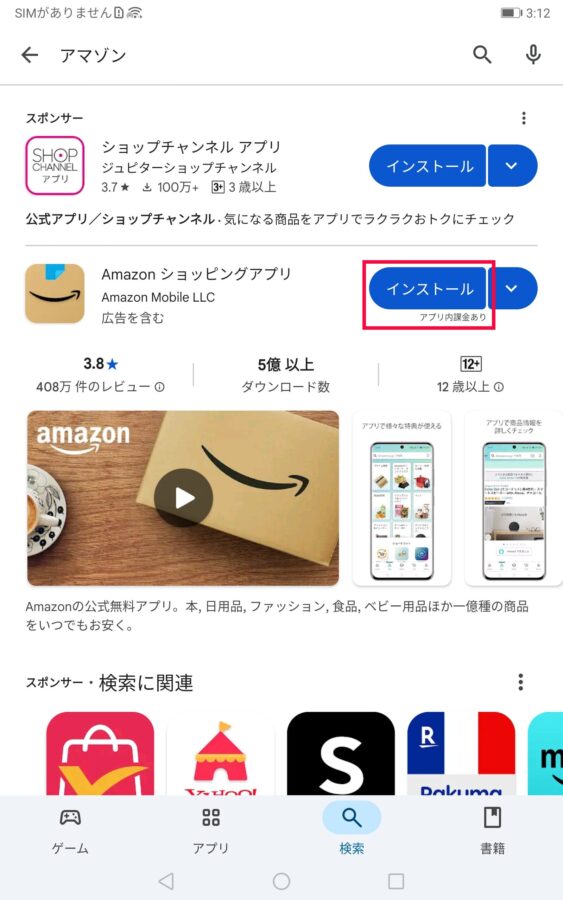
2.アマゾンと入力
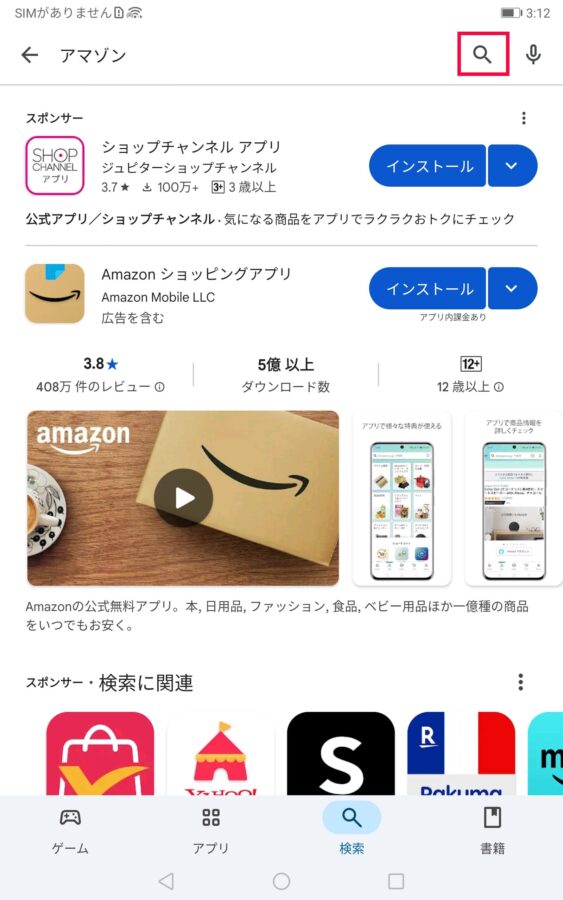
3.画面上部にある「検索」ボタンをタップ
Androidスマホにアプリを入れる手順 ④ | 「Amazonアプリ」をインストールする
1,インストールをタップ
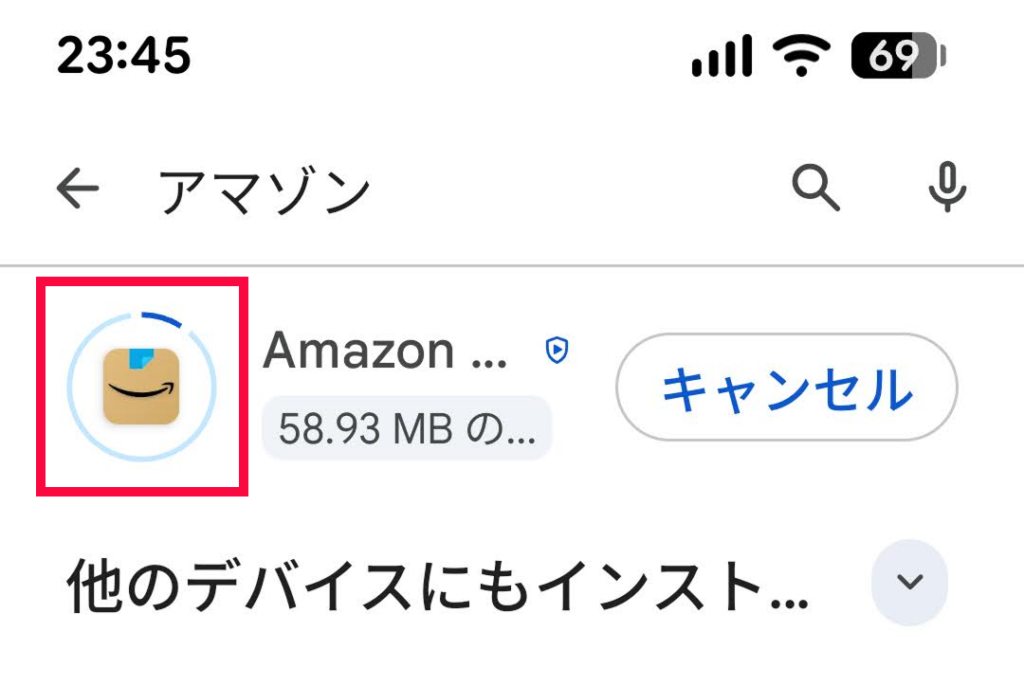
2,自動でダウンロードとインストールが始まるのでしばらく待つ
⏳ 数秒〜数十秒で完了します。
Androidスマホにアプリを入れる手順 ⑤ | 「Amazonアプリ」を起動する
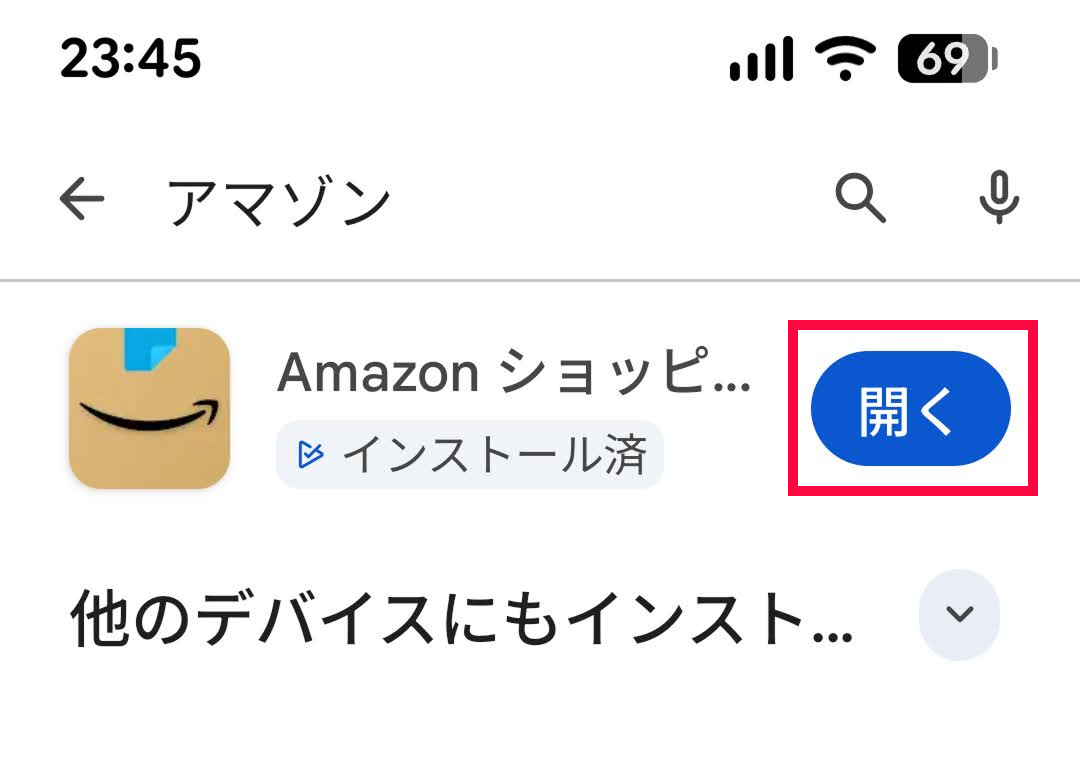
1.インストールが終わると「開く」ボタンが表示されるので 「開く」をタップ
2.アプリが起動します。
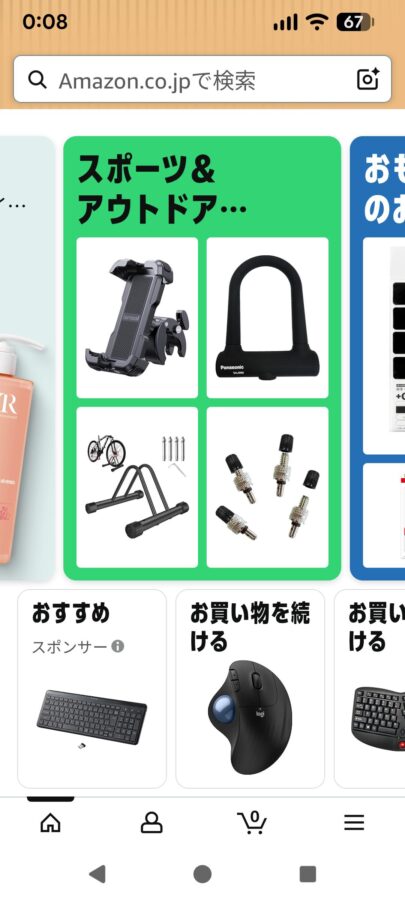
※ 次回からAmazonアプリのアイコンをタップすれば、すぐに使えます。
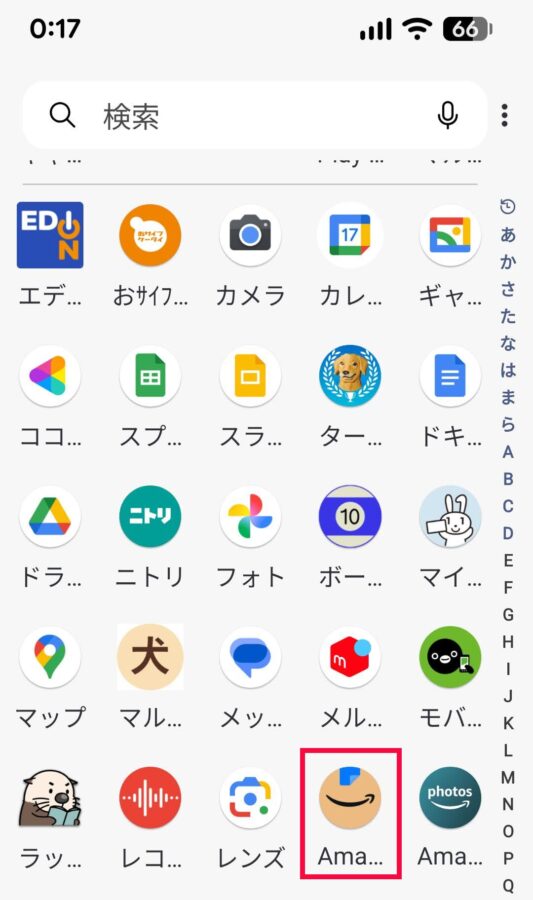
Androidスマホからアプリを消す方法(アンインストール)
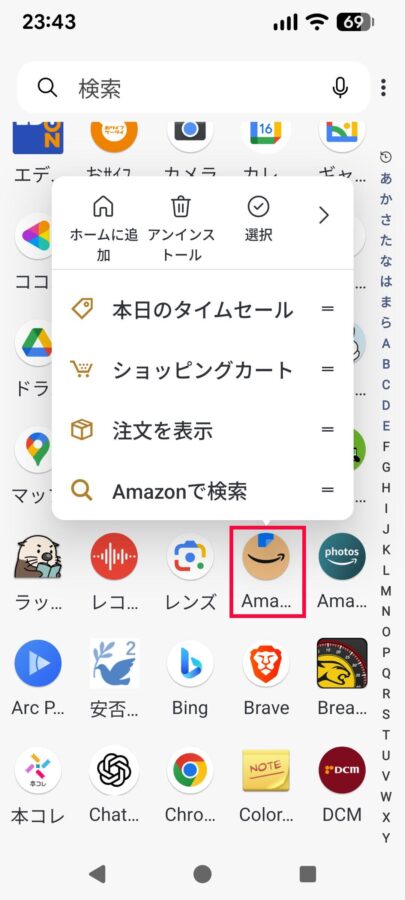
「このアプリもう使わないから消したい」という時は以下の手順で消す(アンインストール)ことができます。
- アイコンを長押ししてメニューを表示する
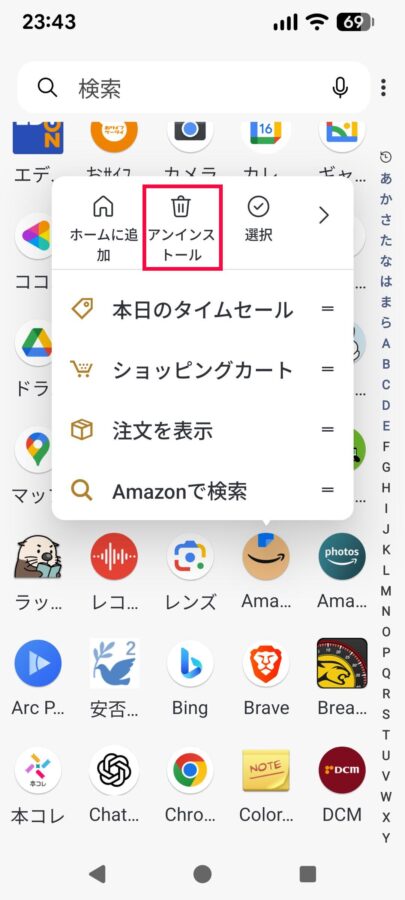
2. 「アンインストール」をタップする
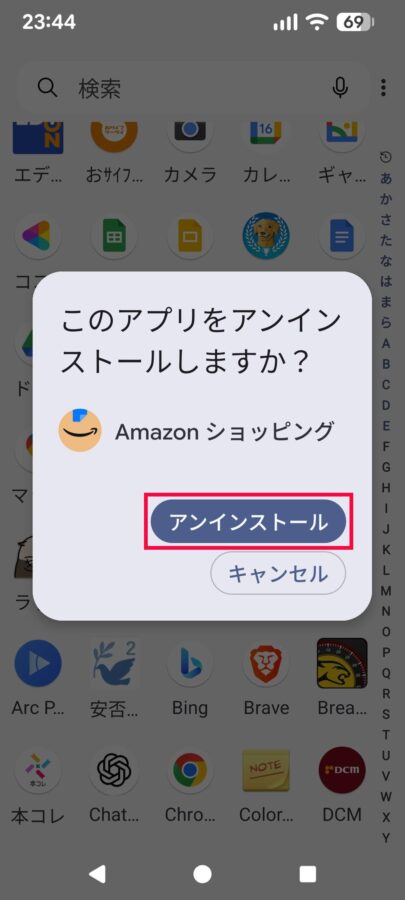
3. 「アンインストール」をタップする
まとめ : Androidスマホにアプリを入れるのも消すのも簡単
アプリの入れ方
- 「Playストア」でアプリを検索する
- 「インストール」をタップする
アプリの消し方
- アプリのアイコンを長押ししてメニューを出す
- 「アンインストール」をタップする
やり方はここに置いておきますので忘れてしまったらまた見に来てくださいね。
最後までお読みいただきありがとうございました。